
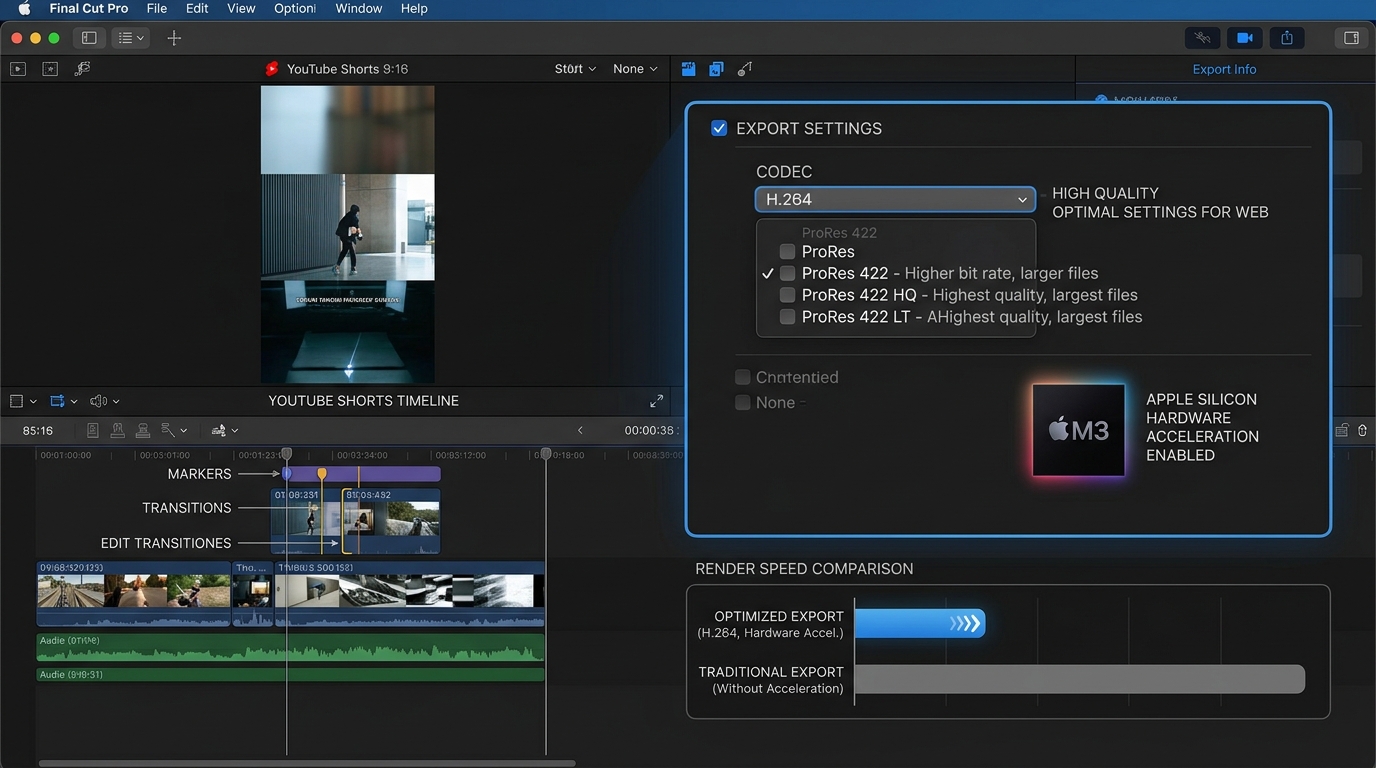
파이널컷 프로에서 9:16 영상 화질이 저하되는 원인
유튜브 쇼츠를 파이널컷 프로(Final Cut Pro)로 편집하는 크리에이터들이 가장 자주 겪는 문제 중 하나가 바로 출력 후 화질 저하입니다.
원본 영상은 선명했는데 쇼츠로 올리고 나면 흐릿하거나 픽셀이 뭉개지는 현상이 발생하는 것입니다.
이 문제의 주된 원인은 세 가지입니다.
첫째, 프로젝트 설정(라이브러리 속성)이 1080p 16:9 가로 포맷으로 고정되어 있어, 9:16 세로 영상을 편집할 때 해상도 변환이 강제로 발생하는 경우입니다.
둘째, 공유(출력) 시 코덱을 H.264 대신 H.265(HEVC)를 선택하면 유튜브 서버에서 재인코딩 과정에서 화질 손실이 발생하는 경우입니다.
셋째, 비트레이트(Bitrate)가 충분하지 않은 낮은 품질 프리셋을 선택하여 출력하는 경우입니다.
이 세 가지 원인을 모두 제거하는 올바른 세팅을 적용하면, 화질 손상 없이 원본과 거의 동일한 품질의 쇼츠를 빠르게 출력할 수 있습니다.
화질 손상 없는 9:16 쇼츠 최적 출력 세팅
다음 세팅을 단계별로 그대로 따라하면 됩니다.
1단계: 프로젝트 라이브러리 속성 확인
새 라이브러리를 생성할 때 또는 기존 라이브러리의 인스펙터에서 해상도를 1080×1920 (9:16)으로 설정합니다. 프레임 레이트는 원본 영상과 동일하게 맞춥니다(일반적으로 30fps 또는 60fps).
2단계: 공유(Share) 설정에서 파일 내보내기 선택
상단 메뉴 → 파일(File) → 공유(Share) → 파일 내보내기(Export File)를 선택합니다.
팝업 창에서 다음 값을 정확히 설정합니다:
- 포맷(Format): 비디오 및 오디오
- 비디오 코덱(Video Codec): H.264 더 나은 품질(H.264 Better Quality)
- 해상도: 1080×1920
- 색상 공간: 표준 - Rec. 709
3단계: Apple Silicon 하드웨어 가속 활성화 확인
FCP 환경설정 → 재생(Playback) 탭에서 '하드웨어 가속 렌더링 사용' 옵션이 활성화되어 있는지 확인합니다.
M1/M2/M3 칩을 사용하는 맥에서는 이 옵션이 활성화될 때 렌더링 속도가 Intel 맥 대비 최대 3~5배 빨라집니다.
출력 속도를 극대화하는 추가 팁
위의 세팅으로 화질 문제는 해결됩니다. 여기에 더해 출력 속도를 더욱 단축하는 방법을 소개합니다.
백그라운드 렌더링 최적화: FCP는 편집 중에도 백그라운드에서 미리 렌더링을 수행합니다. 편집을 마친 후 최종 출력 전에 3~5분 정도 FCP를 열어둔 채 기다리면, 이미 상당 부분이 렌더링된 상태이므로 공유(출력) 시 실제 처리 시간이 크게 줄어듭니다.
ProRes 중간 저장 방식: 여러 편을 연속으로 출력해야 하는 경우, 먼저 ProRes 422 LT 포맷으로 한 번 출력한 뒤, 이를 소스로 하여 H.264로 재인코딩합니다.
이 방식은 추가 단계가 필요하지만, FCP 내부 렌더 파이프라인의 부하를 분산시켜 여러 편을 배치로 처리할 때 전체 시간을 단축하는 효과가 있습니다.
쇼츠 1편 기준, 위 세팅을 올바르게 적용한 M2 맥북에서의 평균 출력 시간은 60초 쇼츠 기준 약 15~25초입니다.
화질을 양보하지 않으면서 빠른 출력을 원한다면, 이 세팅이 현재 파이널컷 프로에서 사용 가능한 최적의 조합입니다.